

Để dọn rác và tăng tốc MacBook một cách an toàn theo đúng "phong cách" Maclife, nguyên tắc cốt lõi là: Dọn đúng chỗ, xóa đúng cách và không lạm dụng các phần mềm chạy ngầm.
Dưới đây là quy trình 5 bước dọn dẹp an toàn và hiệu quả nhất:
maclife.pro.vn
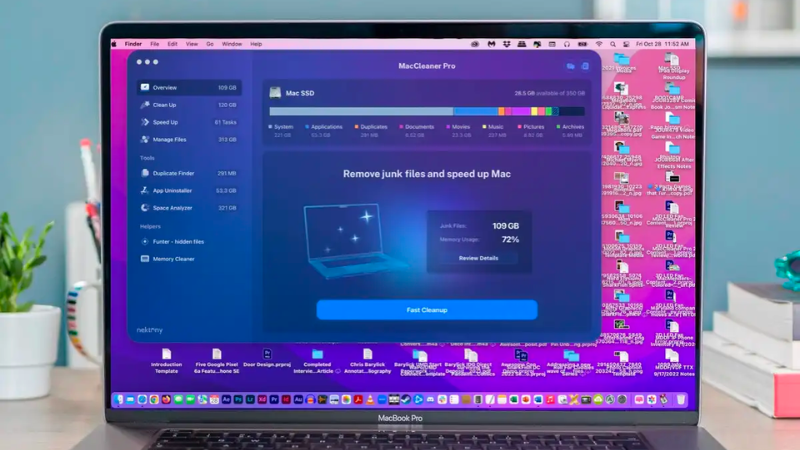
Dưới đây là quy trình 5 bước dọn dẹp an toàn và hiệu quả nhất:
1. Dọn dẹp thủ công các "ổ rác" hệ thống
Đây là cách an toàn nhất vì bạn kiểm soát được những gì mình xóa.maclife.pro.vn
- Xóa bộ nhớ đệm (Caches): 1. Mở Finder, nhấn Command + Shift + G. 2. Dán dòng: ~/Library/Caches và nhấn Enter. 3. Chọn các thư mục bên trong và xóa chúng (đừng xóa thư mục gốc Caches). Các ứng dụng sẽ tự tạo lại file mới khi cần.
- Dọn dẹp thư mục Downloads: Đây thường là nơi chứa các file cài đặt .dmg cũ chiếm hàng GB dung lượng. Hãy xóa chúng ngay sau khi cài xong ứng dụng.
- Xóa các bản sao lưu cũ (iOS Backups): Nếu bạn từng cắm iPhone vào Mac để backup, chúng có thể chiếm hàng chục GB.
- Vào System Settings > General > Storage > Click vào chữ (i) bên cạnh mục iOS Devices để xóa.
2. Gỡ cài đặt ứng dụng "sạch" hoàn toàn
Việc kéo ứng dụng vào Thùng rác (Trash) thường để lại các file rác trong Application Support.- Công cụ khuyên dùng: AppCleaner (Miễn phí, cực nhẹ và an toàn).
- Cách làm: Mở AppCleaner, kéo ứng dụng muốn xóa vào cửa sổ phần mềm. Nó sẽ tự tìm tất cả các file liên quan để xóa sạch cùng một lúc.
3. Quản lý các tiến trình tiêu tốn tài nguyên
Đôi khi máy chậm không phải do rác, mà do một ứng dụng đang "ăn" quá nhiều RAM/CPU.
- Mở Activity Monitor (Màn hình hoạt động).
- Tại tab Memory, hãy nhìn vào biểu đồ Memory Pressure.
- Màu xanh: Tốt.
- Màu vàng/đỏ: Máy đang thiếu RAM trầm trọng.
- Tại đây, hãy tắt các tiến trình có tên lạ hoặc chiếm CPU trên 80% mà bạn không đang sử dụng.
4. Dọn dẹp ổ cứng bằng phần mềm chuyên dụng
Nếu bạn muốn nhanh gọn, hãy sử dụng các công cụ được cộng đồng Maclife tin dùng:- CleanMyMac X: Đây là "ông vua" trong việc dọn rác. Hãy dùng tính năng Smart Scan để quét rác hệ thống, file rác ngôn ngữ, và tối ưu hóa script hệ thống.
- DaisyDisk: Giúp bạn nhìn thấy ổ cứng dưới dạng biểu đồ tròn. Bạn sẽ dễ dàng nhận ra file "khổng lồ" nào đang ẩn nấp trong góc khuất của ổ cứng để xóa bỏ.
5. Tăng tốc khởi động và tắt ứng dụng chạy ngầm
Máy sẽ chạy mượt hơn nếu CPU không phải xử lý quá nhiều việc cùng lúc.- Login Items: Vào System Settings > General > Login Items. Tắt hết các ứng dụng không cần thiết khi mở máy (như Spotify, Skype, Chrome...).
- Tắt ứng dụng chạy ngầm: Ngay bên dưới mục Login Items là Allow in the Background. Hãy tắt bớt các dịch vụ của những phần mềm bạn ít dùng.
Lưu ý quan trọng để đảm bảo an toàn:
- Không bao giờ xóa file trong thư mục /System: Đây là thư mục của hệ điều hành, xóa nhầm có thể gây lỗi không khởi động được máy.
- Hạn chế cài các app "Antivirus": macOS đã có sẵn XProtect rất tốt. Các app diệt virus thường chạy ngầm cực nặng và làm chậm máy đáng kể.
- Khởi động lại máy (Restart): Nghe có vẻ đơn giản, nhưng Restart sẽ giúp macOS giải phóng Swap RAM và xóa các file tạm thời hiệu quả nhất.
